
Oleh Christian Pandapotan Sianturi, Mahasiswa Prodi Sistem Informasi IIBN semester 2
Pendahuluan
Mengubah komputer lama menjadi server web merupakan salah satu cara terbaik untuk memanfaatkan perangkat yang sudah jarang digunakan. Dengan bantuan Ubuntu Server dan Cloudflare Tunnel, sebuah komputer bekas dapat diubah menjadi server yang mampu menghosting website dan diakses melalui internet.
Pada panduan ini, kita akan mempelajari proses instalasi Ubuntu Server, konfigurasi layanan web menggunakan LAMP Stack, hingga publikasi website ke internet menggunakan Cloudflare Tunnel. Seluruh langkah dijelaskan secara bertahap agar mudah diikuti, bahkan oleh pemula yang belum memiliki pengalaman mengelola server Linux.
Persiapan Sebelum Membuat Server Web dengan Ubuntu Server
Sebelum memulai proses instalasi, pastikan seluruh kebutuhan berikut telah tersedia:
- Flashdisk kosong dengan kapasitas minimal 8 GB.
- Komputer atau laptop utama yang digunakan untuk membuat media instalasi.
- Komputer atau laptop lama yang akan dijadikan server web.
- Koneksi internet yang stabil.
Sebelum memasang Ubuntu Server, pastikan seluruh data penting pada komputer atau laptop yang akan dijadikan server telah dicadangkan ke lokasi lain, seperti:
- Hard disk eksternal
- Komputer lain
- Google Drive
- Penyimpanan cloud lainnya
Langkah ini penting karena proses instalasi akan menghapus seluruh data yang tersimpan pada perangkat tersebut.
Mengunduh Ubuntu Server dan Balena Etcher
Ubuntu Server merupakan sistem operasi berbasis Linux yang banyak digunakan sebagai server karena stabil, ringan, dan memiliki dukungan komunitas yang sangat besar.
Untuk mengunduh Ubuntu Server:
- Buka browser dan kunjungi https://ubuntu.com/server
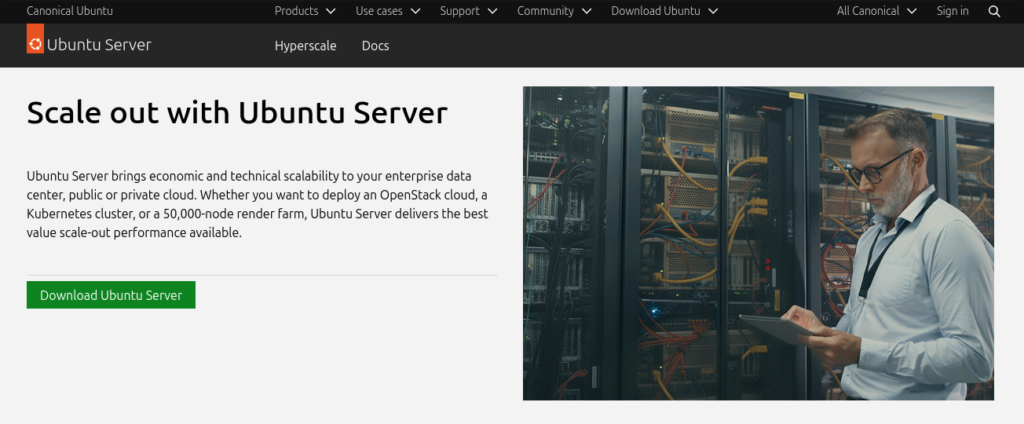
- Klik tombol Download Ubuntu Server.
- Pilih versi Intel atau AMD 64-bit Architecture.
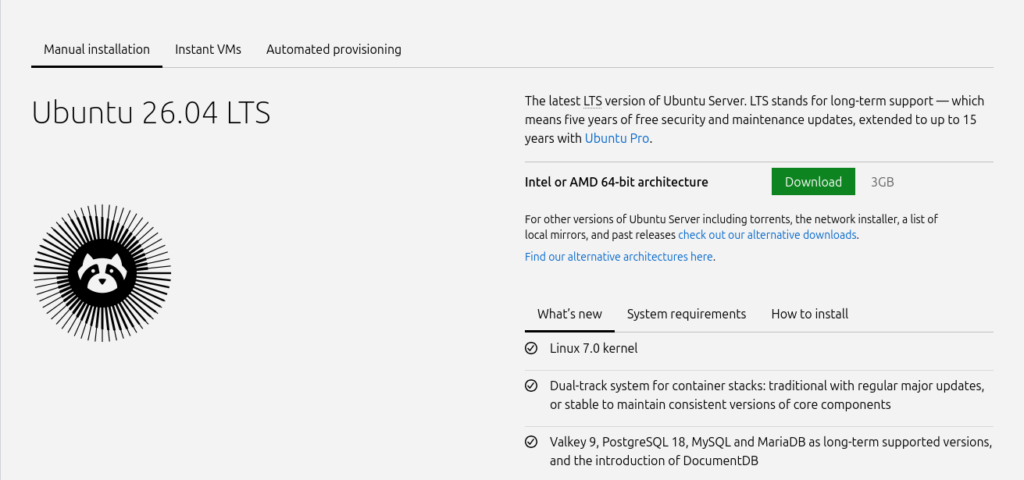
- Tunggu hingga proses pengunduhan file ISO selesai.
File ISO inilah yang nantinya akan digunakan untuk membuat media instalasi bootable.
Setelah file Ubuntu Server berhasil diunduh, langkah berikutnya adalah menyiapkan aplikasi untuk membuat flashdisk bootable.
Balena Etcher merupakan aplikasi yang dirancang khusus untuk menulis file ISO ke flashdisk dengan cara yang mudah dan aman. Langkah-langkah untuk mengunduh Balena Etcher yaitu:
- Kunjungi situs resmi Balena Etcher.
- Klik tombol Download Etcher.
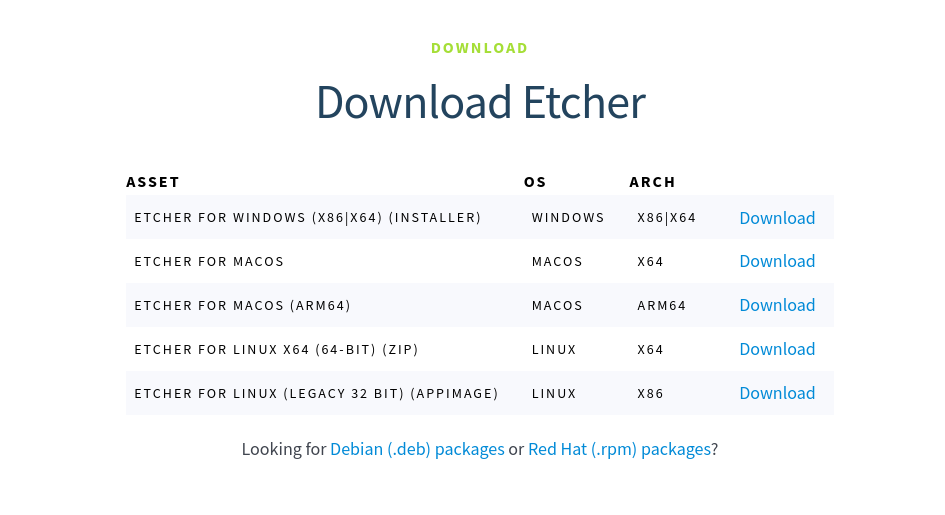
- Pilih versi yang sesuai dengan sistem operasi yang digunakan (Windows, macOS, atau Linux)
- Tunggu hingga proses pengunduhan selesai.
Setelah Ubuntu Server dan Balena Etcher terunduh, selanjutnya kita akan memasang Balena Etcher.
Instalasi Balena Etcher
Setelah Ubuntu Server dan Balena Etcher berhasil diunduh, langkah selanjutnya adalah membuat media instalasi bootable.
Untuk Pengguna Windows
- Buka file installer yang telah diunduh.
- Jika muncul jendela User Account Control (UAC), pilih Yes.
- Tunggu hingga proses instalasi selesai.
- Aplikasi akan terbuka secara otomatis dan siap digunakan.
Untuk Pengguna Linux
- Ekstrak file ZIP yang telah diunduh.
- Masuk ke folder hasil ekstraksi.
- Buka file balena-etcher.
- Aplikasi siap digunakan.
Membuat Flashdisk Bootable Ubuntu Server
Setelah Balena Etcher terbuka, lakukan langkah berikut:
- Klik Flash from File.
- Pilih file ISO Ubuntu Server yang telah diunduh sebelumnya.
- Klik Select Target.
- Pilih flashdisk yang akan digunakan.
- Klik Flash untuk memulai proses penulisan.
Catatan
- Pada Windows, mungkin akan muncul permintaan izin administrator. Klik Yes untuk melanjutkan.
- Pada Linux, sistem akan meminta kata sandi pengguna sebelum proses dimulai.
Tunggu hingga muncul pesan Flash Completed. Setelah selesai, lepaskan flashdisk dengan aman dan pasangkan ke komputer yang akan dijadikan server web.
Instalasi Ubuntu Server
Nyalakan komputer yang akan dijadikan server.
Saat proses booting berlangsung, tekan tombol yang digunakan untuk membuka Boot Menu, seperti:
- F5
- F8
- F9
- F10
- F11
- F12
Tombol yang digunakan berbeda-beda tergantung merek perangkat.
Setelah Boot Menu muncul:
- Pilih flashdisk bootable yang telah dibuat.
- Tekan Enter.
- Pada menu GRUB, pilih Try or Install Ubuntu Server
- Tekan Enter
Tunggu hingga proses booting installer selesai.
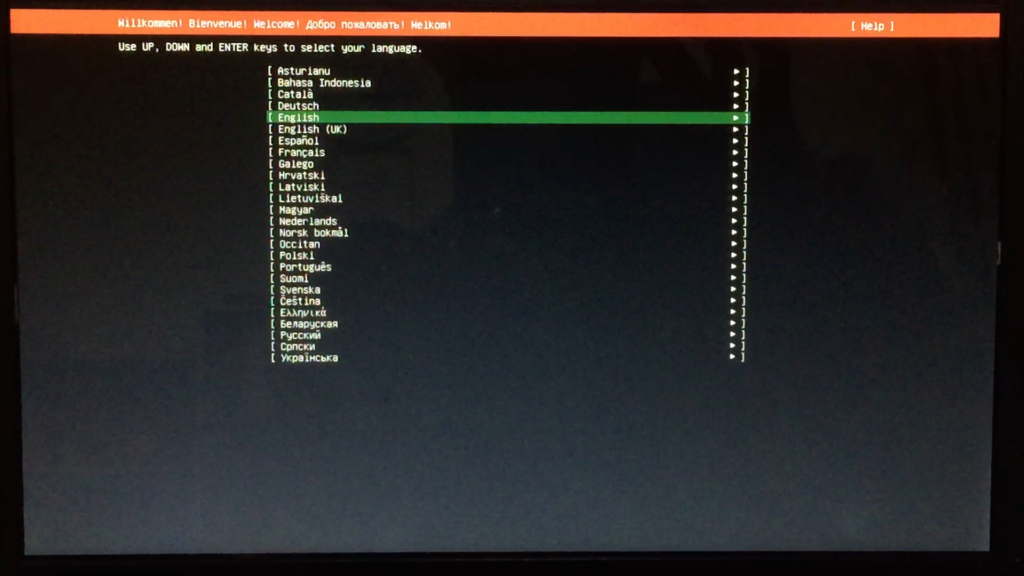
Setelah installer berjalan:
- Pilih bahasa English.
- Pilih tombol Done.
- Lanjutkan ke proses konfigurasi jaringan.
Pada tahap ini Ubuntu akan mencoba mendeteksi koneksi internet secara otomatis.
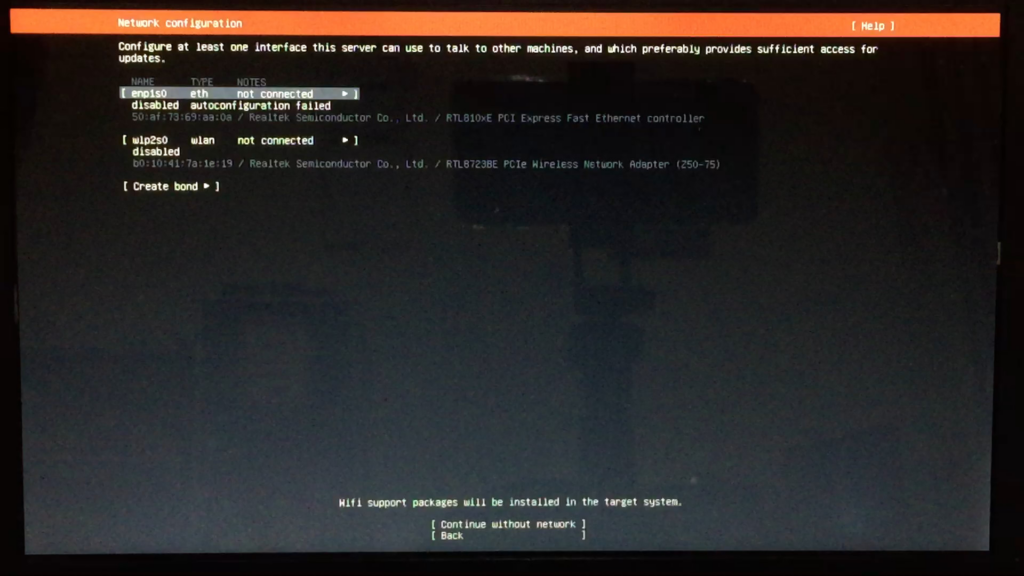
Jika menggunakan kabel LAN:
Hubungkan komputer server ke router menggunakan kabel LAN. Setelah koneksi terdeteksi, tombol Done akan aktif dan dapat dipilih untuk melanjutkan.
Jika menggunakan Wi-Fi:
Apabila perangkat memiliki adaptor Wi-Fi:
- Pilih antarmuka jaringan WLAN.
- Pilih Edit Wi-Fi.
- Pilih Choose a Visible Network.
- Pilih nama jaringan Wi-Fi.
- Masukkan kata sandi Wi-Fi.
- Simpan konfigurasi.
Setelah koneksi berhasil terhubung, tombol Done akan aktif dan dapat dipilih untuk melanjutkan.
Di halaman selanjutnya, Tunggu hingga pesan This mirror location passed tests, lalu pilih Done.
Di halaman selanjutnya, Ubuntu Server akan menampilkan pengaturan partisi penyimpanan.
Bagi pengguna pemula, konfigurasi otomatis yang disediakan Ubuntu sudah cukup.
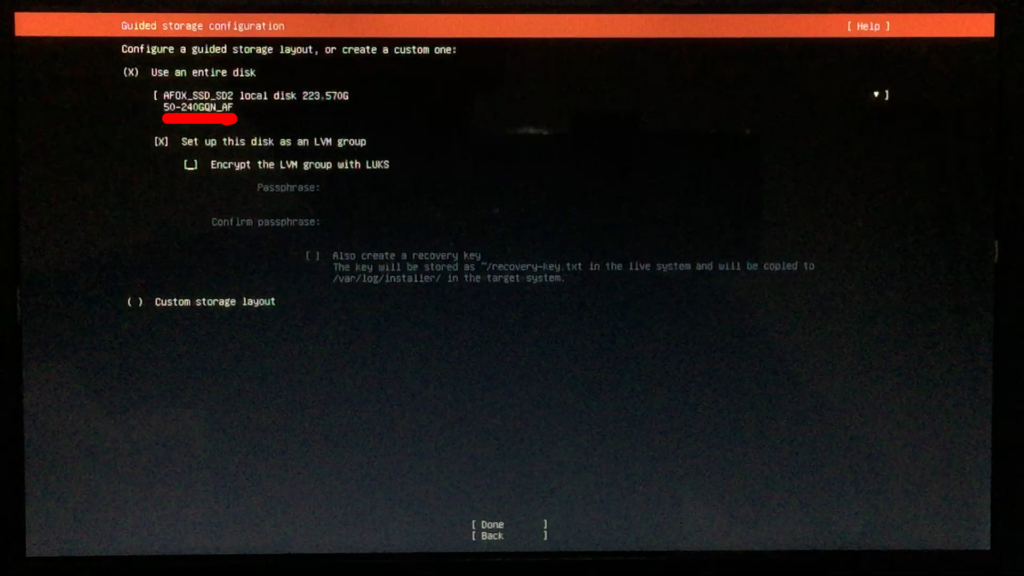
Langkah yang perlu dilakukan:
- Pilih Done.
- Konfirmasi perubahan partisi.
- Pilih Continue.
Sistem akan menyiapkan ruang penyimpanan yang diperlukan untuk instalasi.
Selanjutnya Ubuntu akan meminta informasi pengguna.
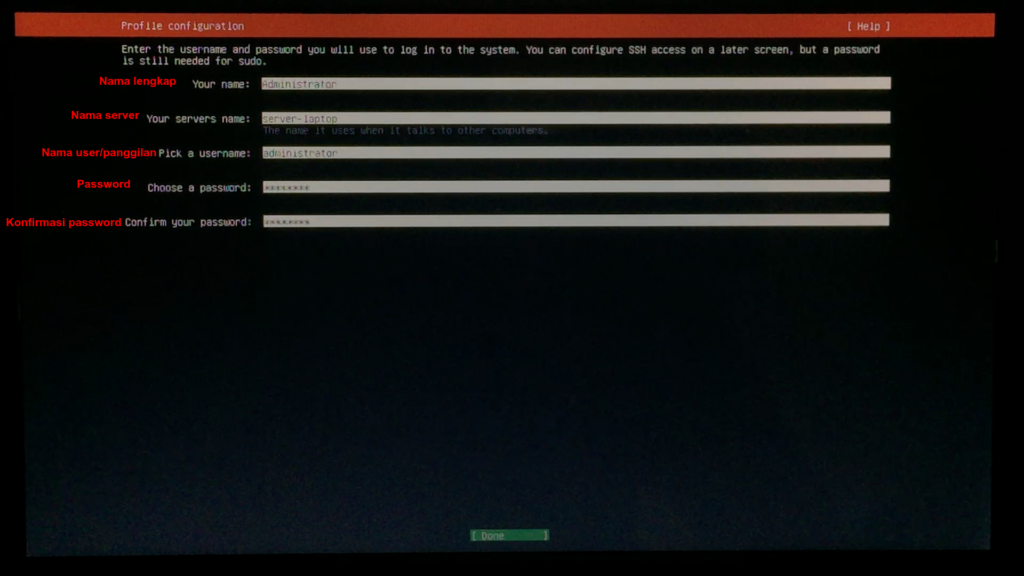
Isi data berikut:
- Nama lengkap
- Nama server
- Nama pengguna
- Kata sandi
Informasi ini sangat penting karena akan digunakan untuk login dan mengelola server setelah Ubuntu Server terpasang.
Gunakan kata sandi yang kuat namun tetap mudah diingat.
Ubuntu Pro adalah layanan premium yang disediakan oleh Canonical (perusahaan pembuat Ubuntu Server) untuk memperluas pembaruan keamanan untuk rilis Ubuntu Long Term Support.
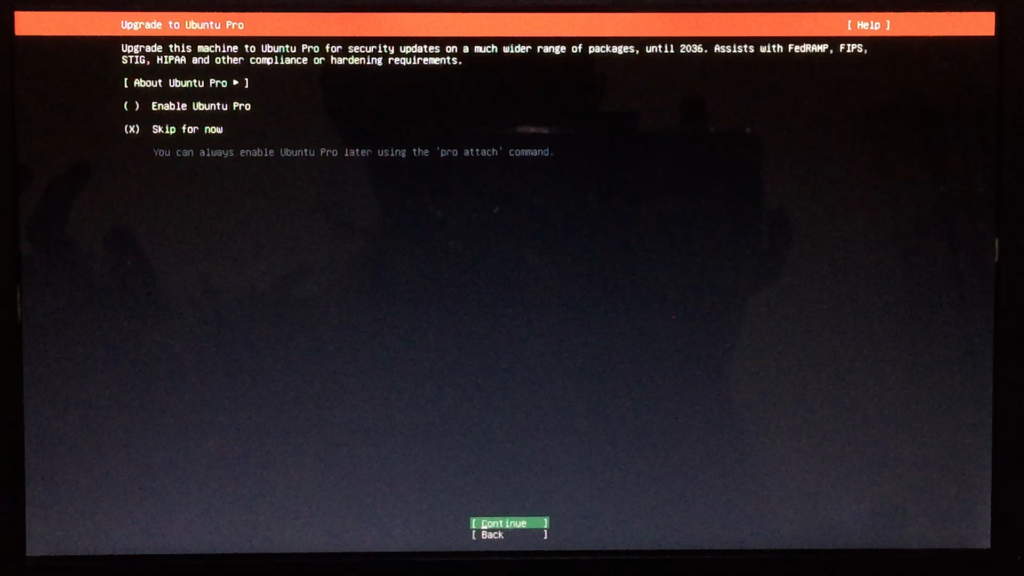
Namun, Ubuntu Server masih bisa digunakan tanpa perlu membeli langganan Ubuntu Pro. Cukup pilih Skip for now, kemudian pilih Continue.
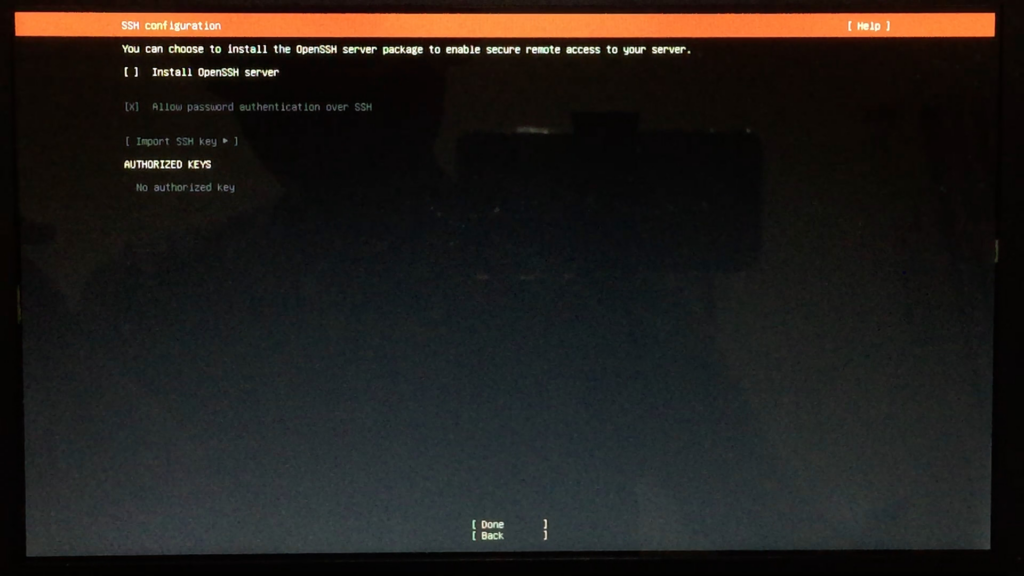
Ketika halaman seperti diatas muncul:
- Centang Install OpenSSH server.
- Pilih Done.
OpenSSH memungkinkan server diakses dari komputer lain menggunakan koneksi SSH sehingga pengelolaan server menjadi lebih mudah.
Pada halaman Featured server snaps, pilih Done untuk melanjutkan.
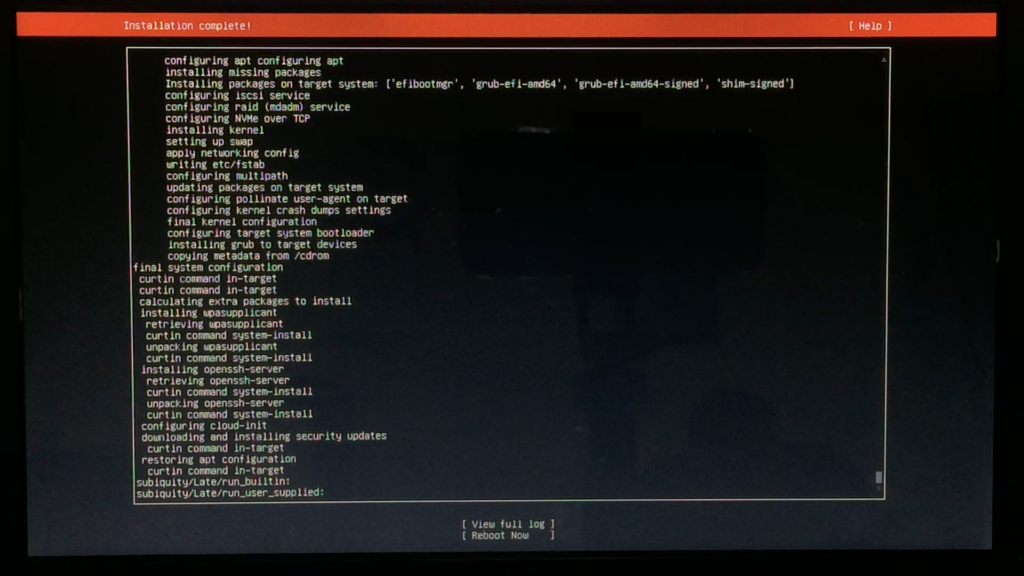
Tunggu hingga proses instalasi Ubuntu Server selesai sepenuhnya.
Ketika tombol Reboot Now muncul:
- Pilih tombol tersebut.
- Lepaskan flashdisk ketika diminta.
- Tekan Enter.
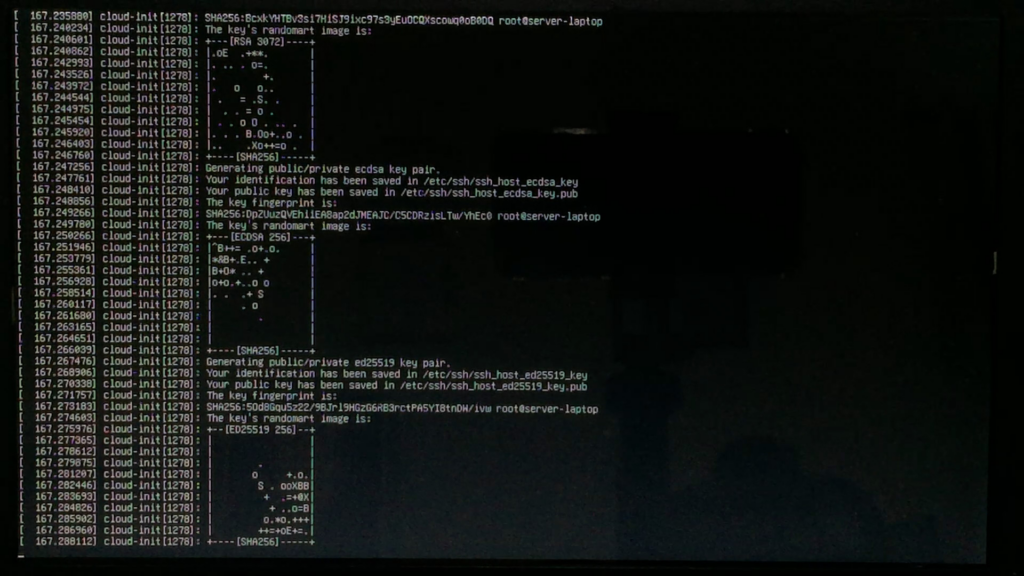
Jika layar seperti dibawah muncul, berarti instalasi telah berhasil dilakukan.
Memasang stack LAMP dan Cloudflare tunnel
Dari komputer utama, buka Terminal atau Command Prompt. Kemudian jalankan perintah:
ssh namauser@namaserver.lan

Jika muncul peringatan keamanan, ketik yes. Kemudian masukkan kata sandi yang telah dibuat sebelumnya.
Jika berhasil masuk, maka Anda telah terhubung ke Ubuntu Server dari jarak jauh.
Sebelum memasang stack LAMP, lakukan pembaruan sistem terlebih dahulu. Jalankan sudo apt update, kemudian sudo apt -y upgrade.
Langkah ini memastikan Ubuntu Server berada pada versi terbaru dan lebih aman digunakan.
Kemudian kita memasang LAMP stack. LAMP merupakan kombinasi perangkat lunak yang digunakan untuk menjalankan website dinamis. LAMP terdiri dari Linux, Apache, MySQL, dan PHP. Untuk memasangnya, jalankan sudo apt install -y lamp-server^. Tunggu hingga seluruh komponen berhasil diinstal.
Agar website dapat diakses, jalankan sudoufw allow in “Apache”.

Perintah ini membuka akses ke layanan Apache melalui firewall Ubuntu.
Jalankan sudomysql_secure_installation. Ikuti seluruh pertanyaan yang muncul dan ikuti tahapan pemilihan opsi pengamanan yang direkomendasikan di bawah.
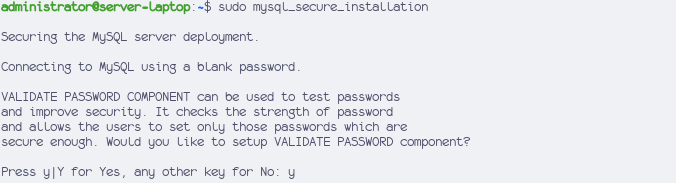
Ketik y dan tekan Enter untuk menyalakan validasi kata sandi.

Ketik 1 dan tekan Enter untuk memilih validasi kata sandi tingkat sedang.
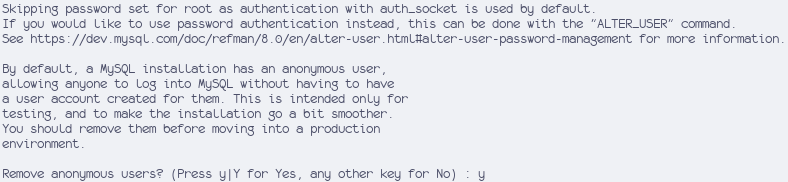
Ketik y dan tekan Enter untuk menghapus pengguna anonim dari server MySQL

Ketik y dan tekan Enter untuk mematikan akses login root dari klien MySQL eksternal

Ketik y dan tekan Enter untuk menghapus database “test” dari server MySQL
Sekanjutnya kita akan meTmux digunakan agar Cloudflare Tunnel tetap berjalan meskipun koneksi SSH terputus.
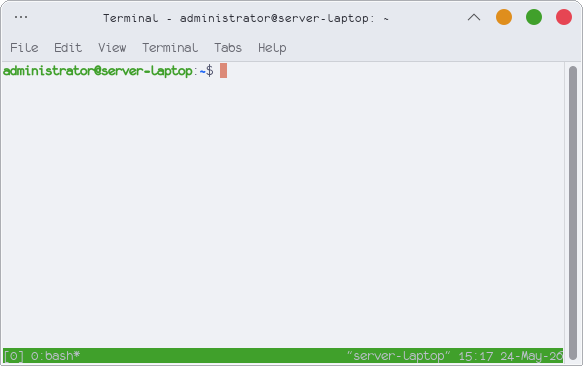
Instal tmux menggunakan perintah sudo apt install -y tmux.Kemudian jalankan perintah tmux. Maka tampilan di terminal/command prompt akan terlihat seperti ini.
Setelah memasang tmux, kita akan memasang Cloudflare Tunnel. Cloudflare Tunnel memungkinkan website dipublikasikan ke internet tanpa perlu membuka port router. Unduh Cloudflare Tunnel menggunakan perintah wget https://github.com/cloudflare/cloudflared/releases/latest/download/cloudflared-linux-amd64.deb, kemudian jalankan perintah sudo apt install ./cloudflared-linux-amd64.deb
Mengunggah website ke Ubuntu Server
Agar file website dapat diunggah, jalankan perintah sudo chown -R 1000:1000 /var/www/html/
Selanjutnya kita akan memasang Filezilla untuk mengirim file website dari komputer ke server.
Memasang Filezilla di Windows:
Buka situs https://filezilla-project.org, dan klik Download Filezilla Client
Kemudian klik Download Filezilla Client
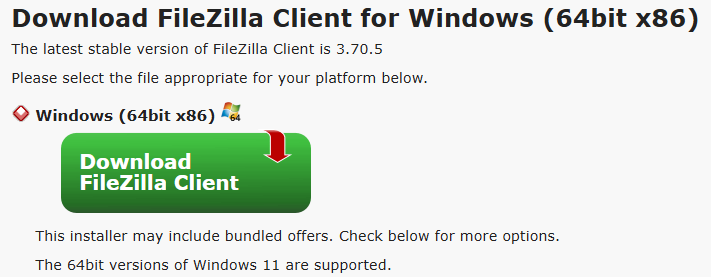
Pilih opsi yang paling pertama (dengan tombol Download), dan tunggu hingga proses unduh selesai.
Setelah file setup Filezilla terunduh, buka file tersebut dan pilih Yes jika prompt UAC muncul.
Setelah setup Filezilla dijalankan akan muncul window ini. Klik I Agree untuk melanjutkan.
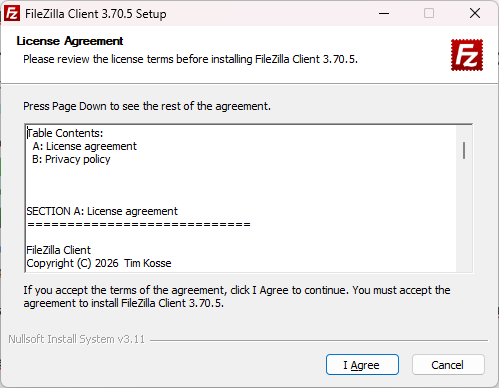
Pada halaman Optional Offer, pilih opsi Decline, lalu klik Next. Pilih Next sebanyak 3 kali, lalu klik Install. Tunggu hingga proses instalasi selesai.
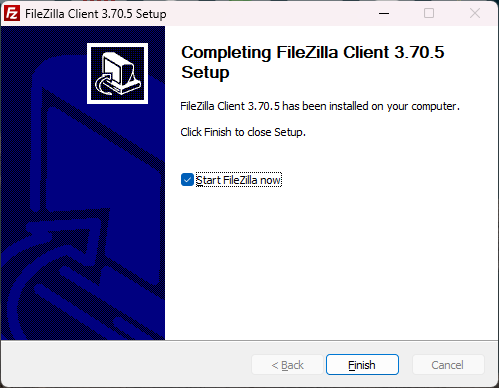
Jika muncul halaman ini, maka klik tombol Finish. Filezilla akan terbuka secara otomatis
Memasang Filezilladi Linux:
Jalankan perintah sudo apt -y install filezilla(tergantung dari Distro yang digunakan) untuk memasang Filezilla. Kemudian, buka aplikasi Filezilla dari menu Aplikasi.
Jika Filezilla terbuka, maka tampilan awalnya terlihat seperti ini
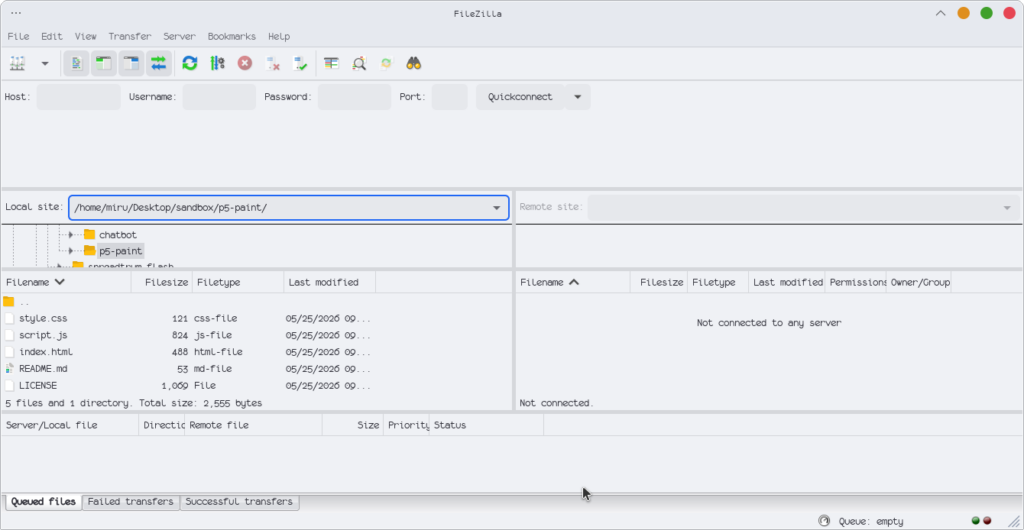
Terdapat 4 input di bagian atas. Masukkan:
- sftp://namaserver.lan ke bagian Host
- namauser ke bagian Username
- katasandi ke bagian Password
- 22 ke bagian Port
Lalu klik Quickconnect. Jika terdapat prompt konfirmasi seperti ini
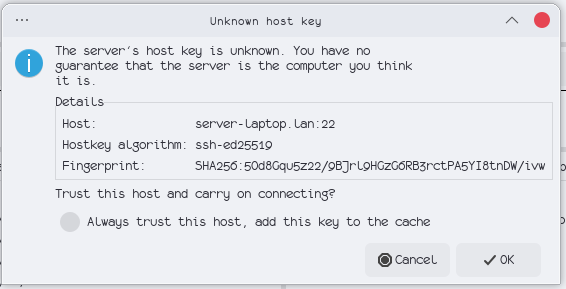
Centang Always trust this host, lalu klik OK
Kemudian masuk ke direktori /var/www/html di bagian Remote Site, lalu masuk ke direktori proyek website di bagian Local site.
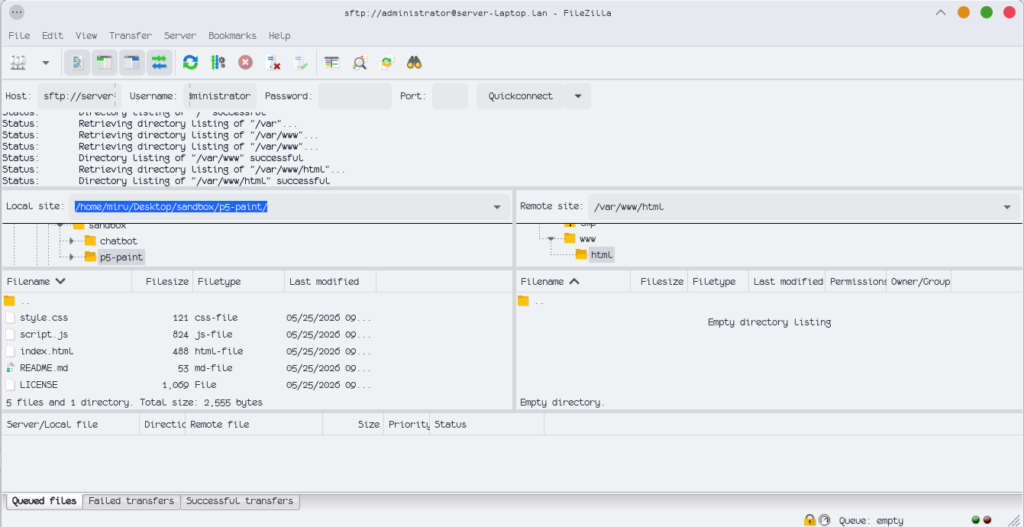
Upload semua isi yang ada di dalam direktori proyek website (Local site) ke /var/www/html (Remote site).
Menjalankan Cloudflare tunnel
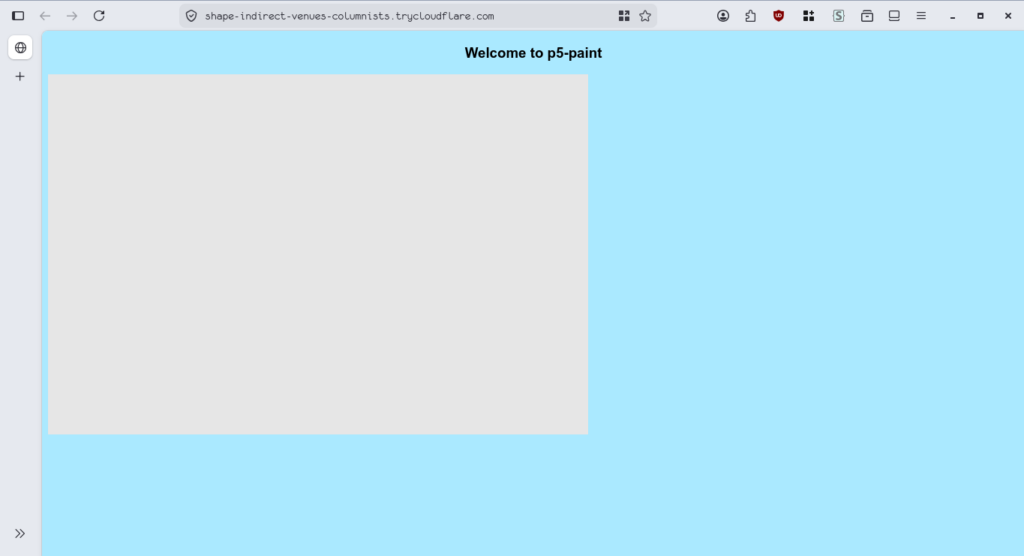
Kembali ke Terminal Ubuntu Server dan jalankan cloudflared tunnel –url http://localhost:80, Cloudflare akan menghasilkan sebuah URL publik seperti di bawah ini

Salin URL tersebut dan buka melalui browser. Jika website yang sudah diunggah ke server tampil dengan normal seperti gambar di bawah, berarti proses hosting telah berhasil.
Tekan Ctrl+D di Terminal dan ketik exit untuk keluar dari Terminal Ubuntu Server.
Kesimpulan: Membangun Server Web Menggunakan Ubuntu Server
Melalui panduan ini, kita telah berhasil mengubah sebuah komputer atau laptop lama menjadi server web berbasis Ubuntu Server. Selain mempelajari instalasi sistem operasi server, kita juga telah mengonfigurasi Apache, MySQL, PHP, SSH, FileZilla, hingga Cloudflare Tunnel untuk mempublikasikan website ke internet.
Metode ini sangat cocok digunakan sebagai sarana pembelajaran administrasi server, pengembangan web, maupun praktik jaringan komputer. Dengan memanfaatkan perangkat yang sudah ada, kita dapat membangun lingkungan server yang fungsional tanpa memerlukan biaya tambahan yang besar.